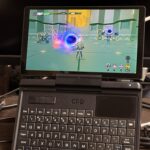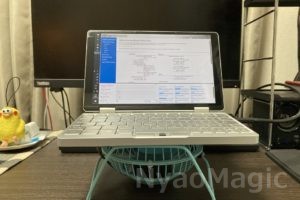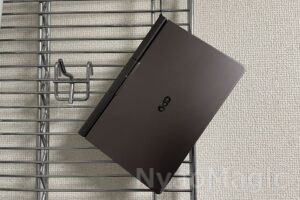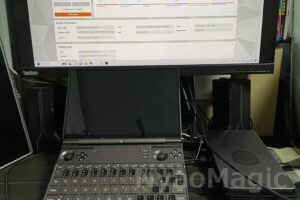
スタンディング(立ち)スタイルでの利用が便利な GPD MicroPC2。
7インチ・約490gクラスの小型筐体に、USB-A/USB-C/フルサイズのHDMI/microSDなどを詰め込んだ、まさにモバイル作業機だ。
ただし、コンパクトさの代償として「よく使うショートカットが押しにくい」。
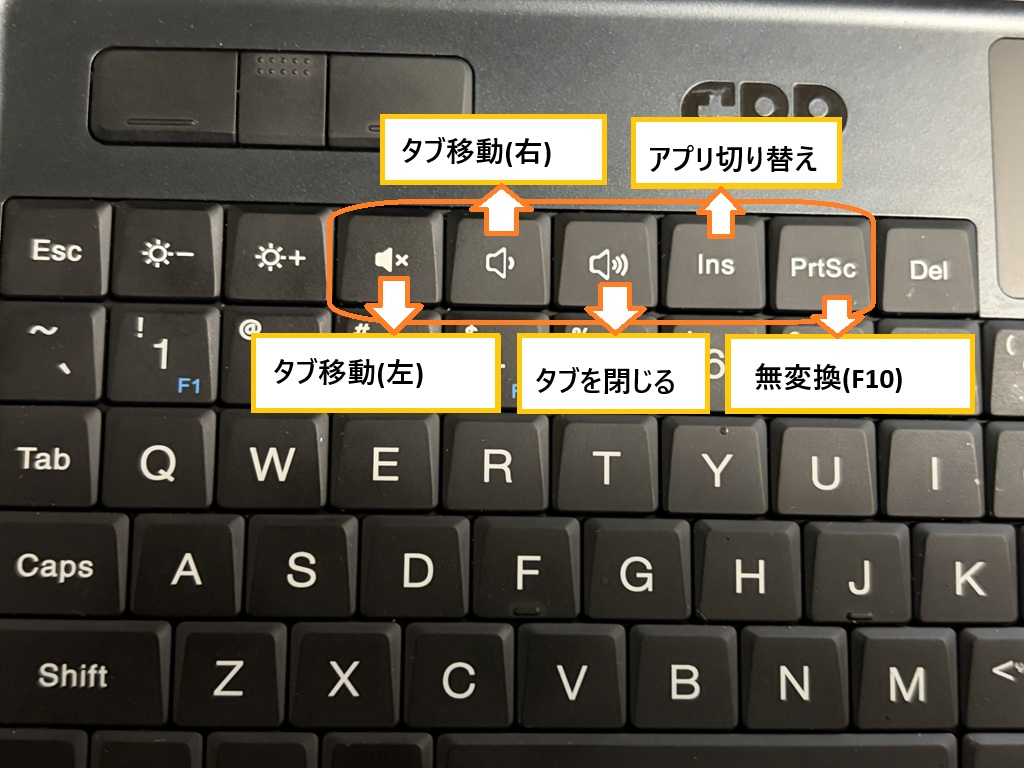
そこで今回は、PowerToys(Microsoft純正の便利ツール集)の Keyboard Manager を使い、MicroPC2の押しやすいキー(音量・Insert・PrtSc)に、普段多用するショートカットを割り当てる。
※各設定は自己責任でお願いします。環境によって挙動が異なる場合があります。
この記事でやること
- PowerToys を導入して常駐させる(Windows起動時に立ち上げる)
- Keyboard Manager で「キー → ショートカット」を割り当てる
- 立ち操作で効く、タブ移動・タブを閉じる・Alt+Tab などを片手で呼び出せるようにする
Windowsが生産ツールとして強いのは豊富なショートカット由来?
Windowsが作業機として強い理由のひとつは、ショートカット(ホットキー)の厚さにあると思っている。
マウスやタッチパッドに手を伸ばす回数が減るだけで、体感のテンポが一段上がる。
まずは最低限として、Web閲覧・文章作成で効くキーを整理しておく。
よく使う基本ショートカット
- Ctrl + C / V / X:コピー / 貼り付け / 切り取り
- Ctrl + Z / Y:戻す / やり直す
- Alt + Tab:アプリ切り替え
- Win + Shift + S:範囲スクショ(切り取り)
- Ctrl + L:ブラウザのアドレスバーへ
- Ctrl + T / W:新規タブ / タブを閉じる
- Ctrl + Tab / Ctrl + Shift + Tab:タブを右/左へ移動
- ALT + ← / → 戻る・進む
※PowerToysの Shortcut Guide を入れておくと「Winキー長押し」でショートカットが一覧表示されように設定可能
GPD Win MiniはJoyToKeyでWeb端末として別格。GPD MicroPC2はどうか。
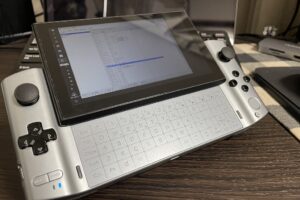
GPD Win Miniはゲームパッドがあるので、JoyToKey等でショートカットを割り当てると、通勤Webマシンとしてかなり強力だ(「UMPCの使い道 -JoyToKeyでGPD Win Miniを強力なWeb端末に-)。
一方で GPD MicroPC2 は、Win Miniほどショートカットの自由度は稼ぎにくい。
そこで「押しやすいが使用頻度がそこまで高くないキー」に役割を与えて使い勝手を引き上げる。
MicroPC2で“もったいないキー”:音量・Insert・PrtSc
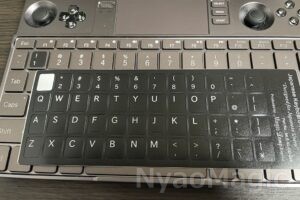
キー配置を見ると一目瞭然だが、MicroPC2には 音量(Mute / Vol- / Vol+) や Insert / PrtSc といった、押しやすい位置にあるキーがある。
ここで一度考えてみる。
- InsertやPrtSc、音量キー
- Ctrl+C、Ctrl+V、Ctrl+Tab、Alt+Tab、Ctrl+W…
普段の作業で使用頻度が高いのは、多くの人にとって後者のはずだ。
しかし音量キーもゼロにはできない(急にミュートしたい瞬間はある)。
そこで、「よく使う操作は単押しで呼びだし」「音量は別ルートで残す(後述)」
という発想で設定していく。
PowerToysとは:Microsoft純正の便利ツール集
PowerToys は、Windowsの作業効率を上げるためのMicrosoft公式ユーティリティ集だ。
この中の Keyboard Manager が、今回の主役だ(キーの入れ替え/ショートカット割り当てができる)。
PowerToysの入手方法
Microsoft公式の案内では、GitHub または Microsoft Store 経由のインストールが推奨されている。
注意:常駐していないと効かない
Keyboard Managerの割り当ては、PowerToysがバックグラウンドで動いていることが前提。止まっているとリマップも止まる。 なので、インストール後は 「スタートアップで起動」 をONにしておくのがおすすめである。
(これを使えばCapsの日本語変換を、レジストリ編集を行わずとも割り当てられるはずだが、以前はPowerToysが不安定になったり起動時に立ち上がらなかったりしたことがあるので、CapsだけはGPD MicroPC2最初の設定の手順でレジストリ登録している。
設定手順:Keyboard Managerでキーをショートカットに割り当てる
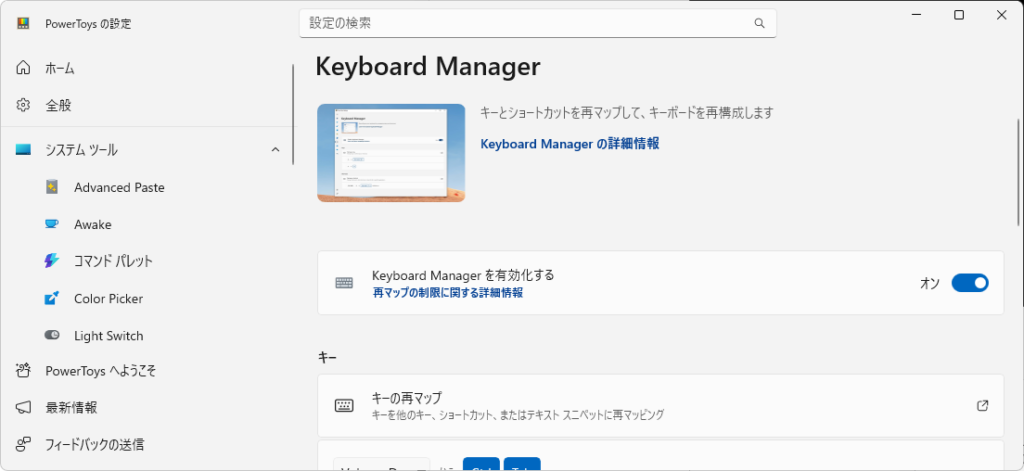
1)Keyboard Managerを有効化
※より詳細なKeyBoard Managerの機能についてはこちらを参照のこと。
PowerToysを起動 → 設定画面で Keyboard Manager を開き、Enable(有効化) をON。
2)「キーの再マップ(Remap a key)」を開く
Keyboard Manager内のキーの再マップ画面でキーの再マップを追加 で行を追加。
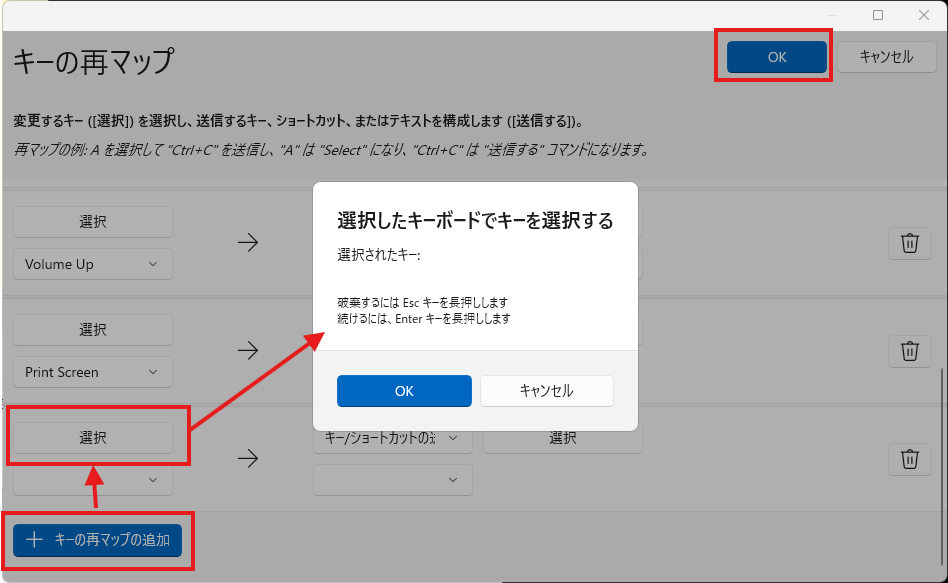
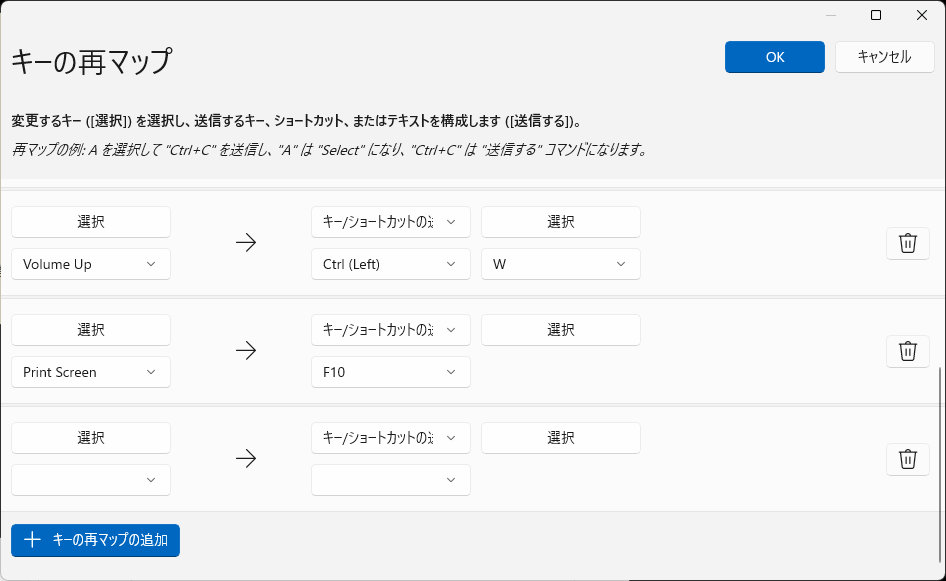
3)左に“押すキー”、右に“送るショートカット”
- 左に、実キー(例:Volume Down)
- 右に、送信したいショートカット(例:Ctrl + Tab)
という形で登録する。
4)保存して反映
OK(または保存)で即時反映される。再起動は基本不要だ。
自分の割り当て例
「MicroPC2のキーでは同時押しがつらいもの」を、押しやすいキーに逃がす。
自分の例は以下のとおり:
- Mute:タブを左へ(Ctrl + Shift + Tab)
- Volume Down:タブを右へ(Ctrl + Tab)
- Volume Up:タブを閉じる(Ctrl + W)
- Insert:アプリ切り替え(Alt + Tab)
- PrtSc:無変換相当(例:F10 など。IME運用に合わせて調整)
補足:
ブラウザの戻る/進む(Alt + ← / Alt + →)も頻出だが、MicroPC2はキーボード操作でもそこまで苦にならない。
一方で タブ移動(Ctrl+Tab系)は同時押しが地味につらいので、ここを優先している。
「音量が使えなくなる問題」への対応
音量キーをタブ操作にすると、当然そのままでは音量調整ができない。
ただ、音量調整をキーボードから行いたいこともあるので、次の方法で対応する。
音量操作は別ショートカットとして用意する
Keyboard Managerの ショートカットの再マップを使って、音量操作を別に作る。
これまでの音量ボタンをできる限り使うのが混乱がなくてよいだろう。
その場合、音量に登録したショートカットにキーを加えてショートカット化する。
そのためには別のキーとVolumeUpやDownなどの先ほど登録したキーを組み合わせた新しいショートカットを作ればよい。例えば現在はVolumeUPはCtrl+Wなので Ctrl+W+ALTをVolumeUPとして登録する、
こうすることでALT+VolumeUPを押すとVolumeUPが機能するようになる。今回Ctrl+WにALTキーが含まれないのでALTを加えることで機能させられるようになる、現在登録した割り当て側のショートカットにALTを使用している場合は別のキーを加えてショートカット化すればよい。
例:
- Ctrl+W+ALT → Volume Up
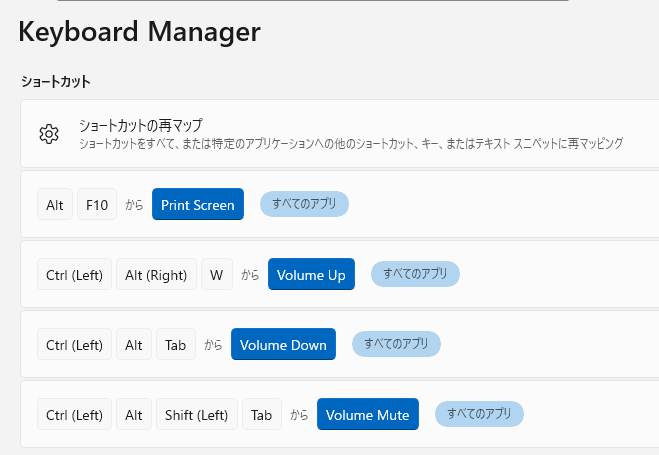
これなら、単押しの音量キーは「Web操作専用」にしつつ、音量も残せる。
注意点
- PowerToysが動いてないと効かない:常駐が前提。
- ログイン画面では効かない:サインイン前には使えない。
- リマップできないキーがある:例として Win+L や Ctrl+Alt+Del、Fnキー等は制約がある。
- 割り当ては基本全体適用:ターゲットアプリ未指定だと全体に効く(アプリ限定はショートカット側で対応)。
また、PowerToys(特にKeyboard Manager周り)はアップデートで挙動が変わることがあるので、違和感があればいったん無効化して切り分けるのが早い(不具合報告自体はGitHub上でも継続的に上がっている)。
はじめのうちは、どのキーがどの機能か忘れがちだ。
小さめのシールやラベルを貼っておくとよいだろう。
まとめ:MicroPC2は「立ちWeb端末」として
ということで、PowerToysのKeyboard Managerを使って、立って使うWebマシンとしての戦力を大幅に上げられた。
ここまでやっても、JoyToKeyで“ショートカット沼”に沈められる GPD Win Mini の自由度が上なのは事実だが、
MicroPC2は、別の使い方(置き方の自由度、I/Oの実用性など)で持ち出し頻度が上がっている。
その辺りは次の記事で紹介したい。