帰省や移動が増える時期、「出先でも文章入力や軽作業をしたい」と思うことが増える。
UMPCは小さくて最高だが、小さいために入力環境がボトルネックになりやすい。
今回は、UMPC(GPD MicroPC2)に合わせてモバイルキーボードとして iCleverの折りたたみキーボード「IC-BK08」 を買った
GPD MicroPC2のキーボードは、両手で持って立って使うならかなり快適だ。
ただし、座って腰を据えてタイピングはメタルドームスイッチだと難しい。
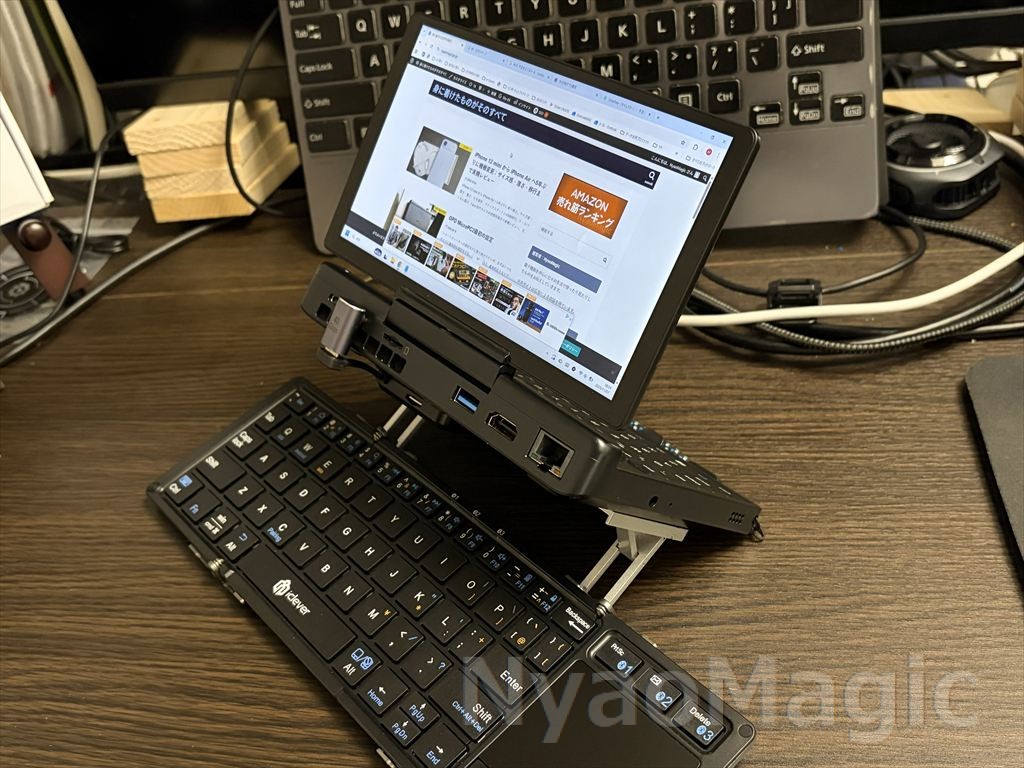
また、貴重な?TypeC USB LTEドングル GPD WIN 4 専用LTEモジュール レビューで紹介したLTEドングルを移設したので底面が安定しない。そのため高さが3段階に調整できるスタンドをつけたところ、画面が近づくので不通に作業できるかも、と思ったのだった。
- 画面が小さい(普段は1920×1080 125%で使用)ので、普通に机に置くと文字が判別しづらい
- 内蔵キーボードは両手で持って親指入力に特化しており、置いた状態でのタイピングはほぼ不可能
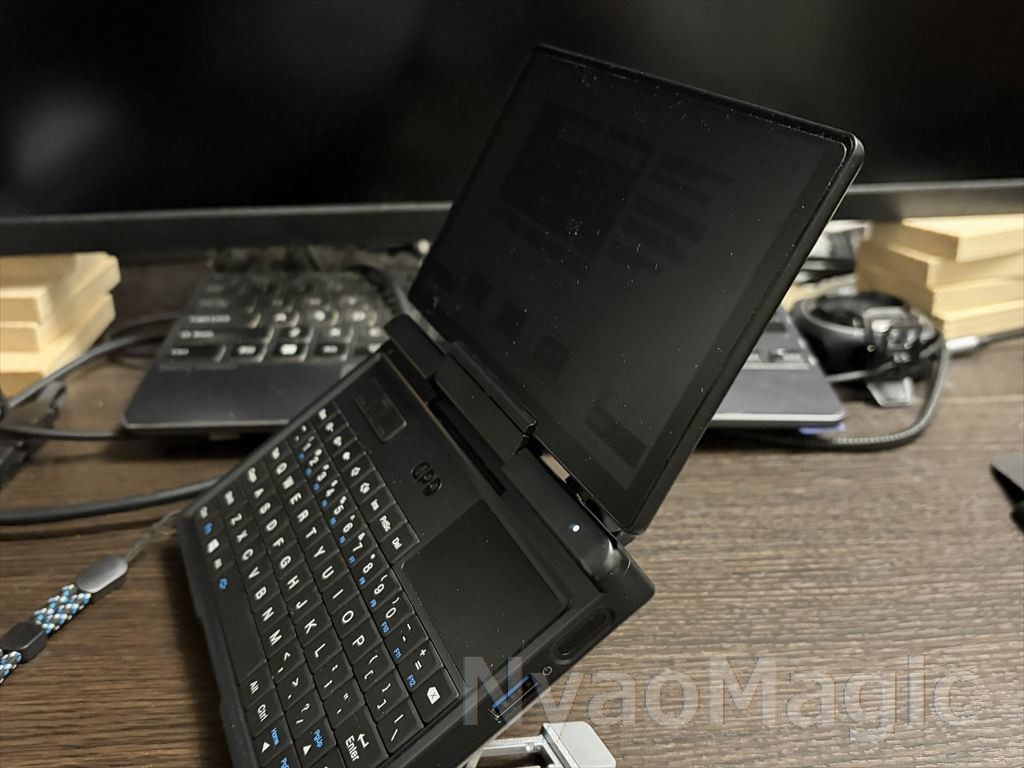
- スタンドをつけたところ、GPD MicroPC2の画面の回転機構のおかげで目に近づけやすく、7インチでも「入力環境さえ整えば、意外と作業できそう」という感触が出てきた。
そこで導入したのが iClever IC-BK08 である。
→キーボードスタンド 貼り付けタイプ 3段階をAmazonで見る


3段階に調節可能 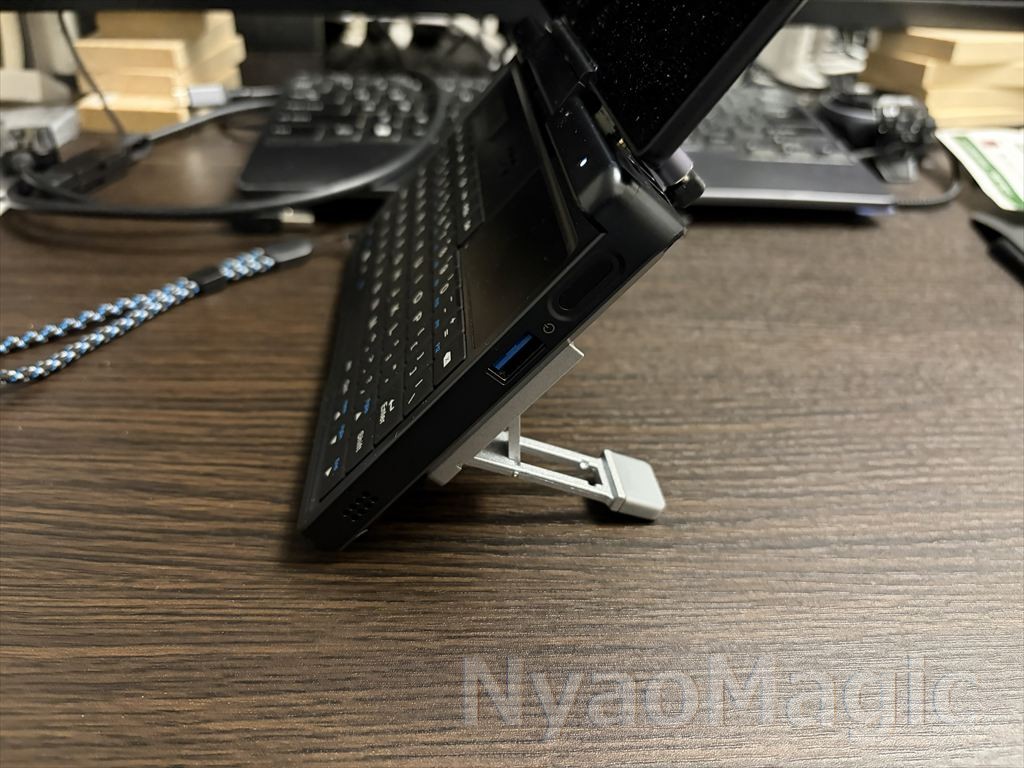
最大だとここまで上がる
iClever IC-BK08とは
IC-BK08は、タッチパッド付き・三つ折りタイプのBluetoothキーボードである。
「スマホよりちょい大きい」くらいに折りたためて、出先の文章入力が現実的になる。
主な特徴
- 三つ折りでコンパクトに収納できる
- タッチパッド搭載(=マウスなし運用が可能)
- 最大3台までマルチペアリング&切り替え対応
- Bluetooth 5.1
- 省エネ設計(開くとON/閉じるとOFF)
スペック(参考)
- サイズ:278 x 90.5 x 13mm
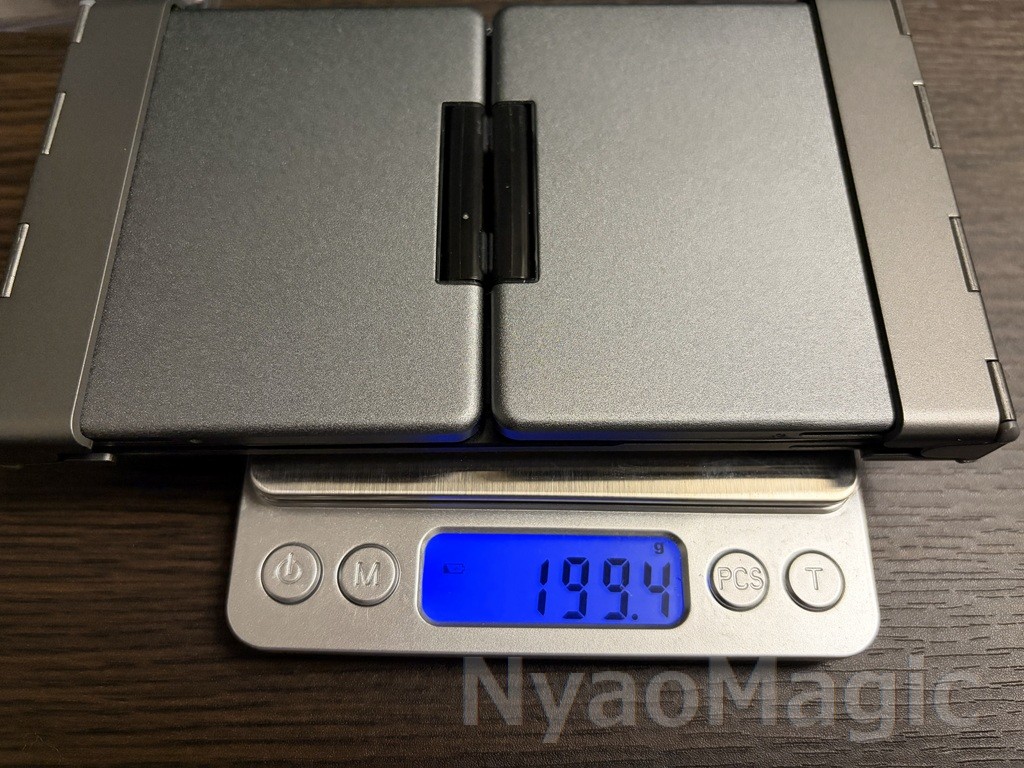
- 重量:220g
- 連続使用時間:60時間
- 充電時間:2時間
- 操作距離:8m
- 接続:Bluetooth 5.1
- 接続可能台数:3台
※注意:IC-BK08は仕様変更が入っている時期があるようで、端子がUSB Type-Cになったモデルと、旧仕様が混在する可能性がある(在庫次第)。購入時はそこだけ気を付けたい。
※また、タッチパッドは一部デバイス(例:iPad miniや一部Android)で互換性の都合上、対応しない可能性がある。
購入時の条件
自分の条件は以下。
- コンパクトなこと
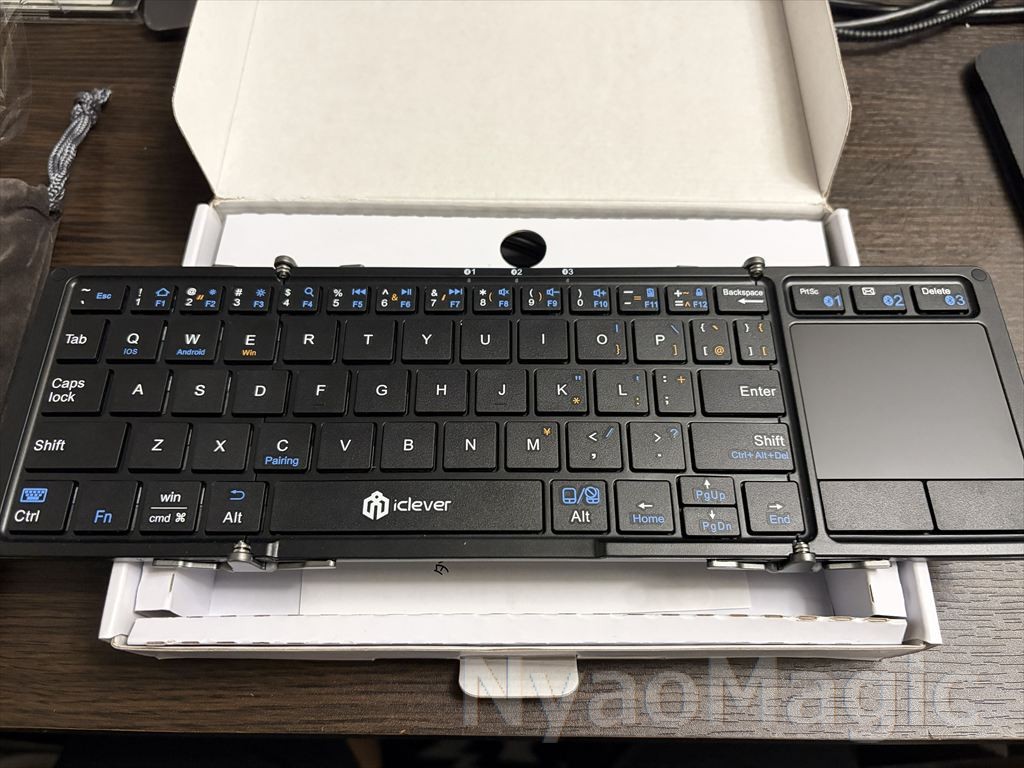
- 英語キーボードであること
- タッチパッドがあること
- タッチパッドにドラッグ機能があること(※商品によっては無いものもある)
- 口コミでタッチパッドの評価を要チェック
英語配列にした理由(Windowsの混在問題)
Windowsは英語キーボードと日本語キーボードの同居が基本的に面倒と認識している。
また、一時的に共存できたとしても、再起動やWindows Updateで設定が戻る…みたいな不安定さを踏んだ記憶がある。
GPD MicroPC2は英語配列なので、仮に日本語キーボードを繋いでも英語配列として動く。
つまり、@を出すために「Shift + 2」が必要ということになる。
当ブログでは以前、英語配列を日本語刻印に“貼り替える”運用も試したが、キートップ刻印と実入力がズレると、特に「」系の記号で思考が止まる。なので今回は 英語配列で揃える 方針にした。
(※MicroPC2側を日本語配列として動作させることもできるが、立って使う時に不便になる)
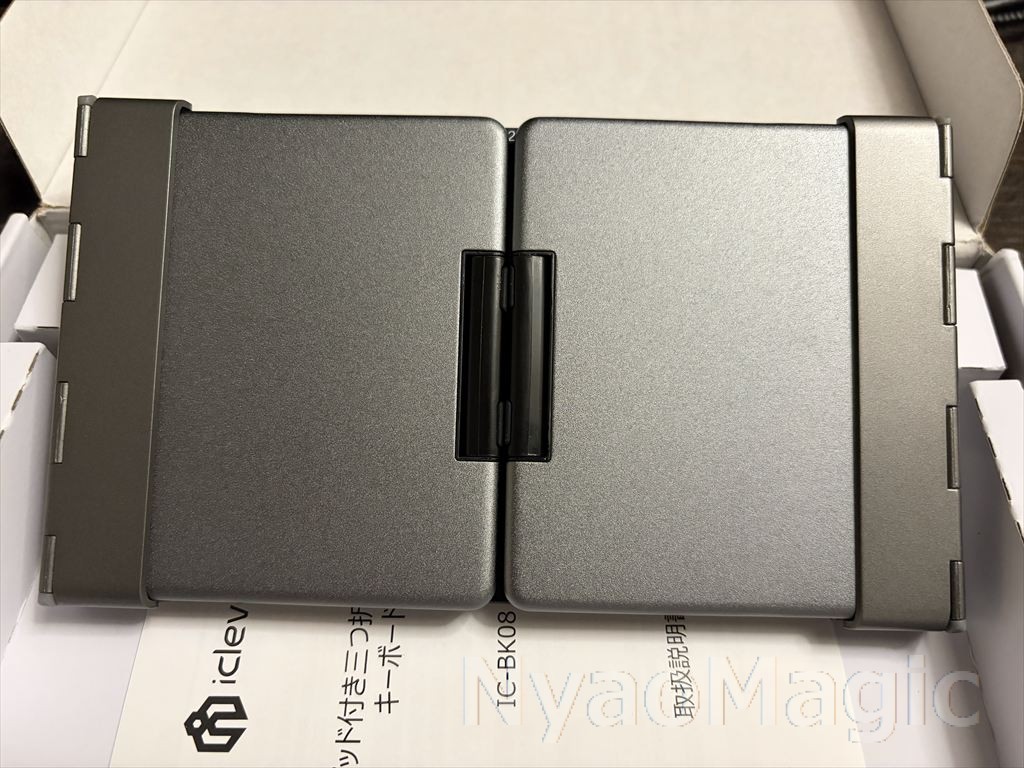
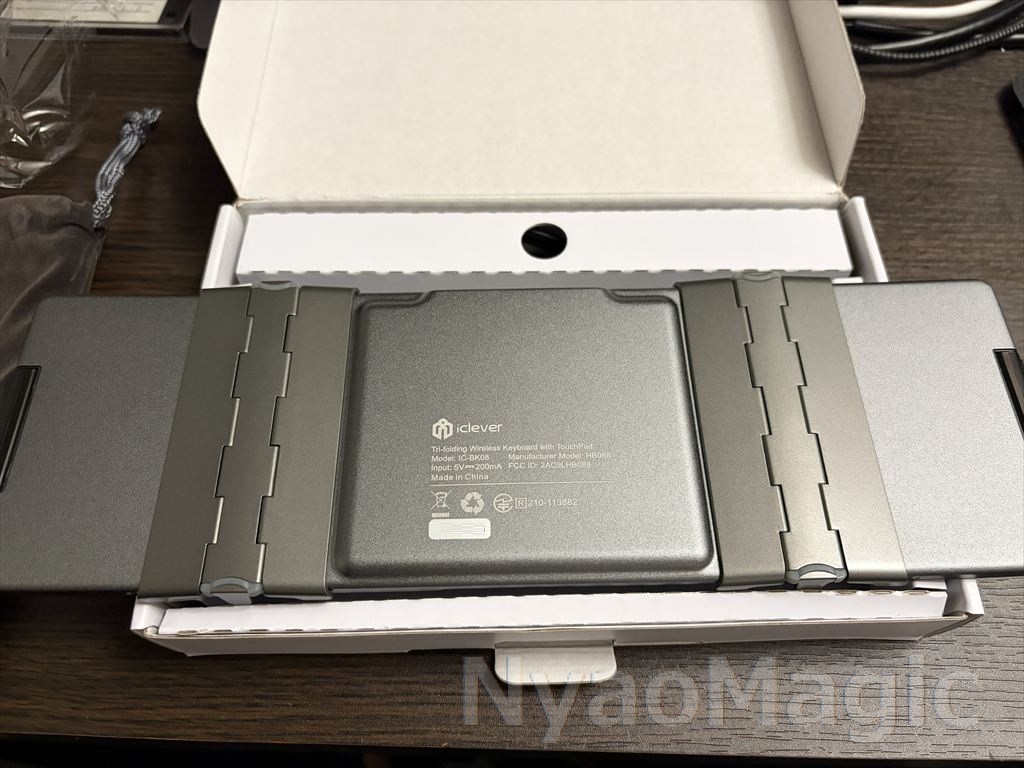
開封・外観:メタルボディが良い。ポーチも嬉しい
届いたIC-BK08はメタルボディでかっこいい。
ちょっと華奢に見えるが、ガタつきはなく高級感がある。意味もなく開いたり閉じたりしたくなる。
そして地味に助かるのが 収納ポーチ付き。
「とりあえずカバンに放り込む」ができるのは、移動運用で重宝する。
ペアリング手順メモ
IC-BK08は最大3台まで登録できる。
自分が迷いそうなので、ここにメモしておく(ブログって便利)。
ペアリングの基本
- キーボードを開いて電源ON
- Bluetoothチャンネルを選ぶ(1/2/3)
- Fn + C でペアリングモード
- 接続先で「iClever BK08 KB」を選んで接続
デバイス切り替え
- Fn +(PrtSc、メール、Delete:タッチパッド上部のボタン) で切り替え
OSモード切り替え
- Fn + Q:iOS
- Fn + W:Android
- Fn + E:Windows
自分の用途だとAndroidモードが英語、Windowsモードが日本語らしいので自分はAndroidモーで使用する(AndroidモードでもAndroidのコマンドキーがWindowsキーとして作動した)
実際に入力してみた:小さいけど仕事になる
今この文章はIC-BK08で入力している。
やはり小さいので「通常のキーボードと遜色なし」とまではいかないが、十分実用レベルだ。
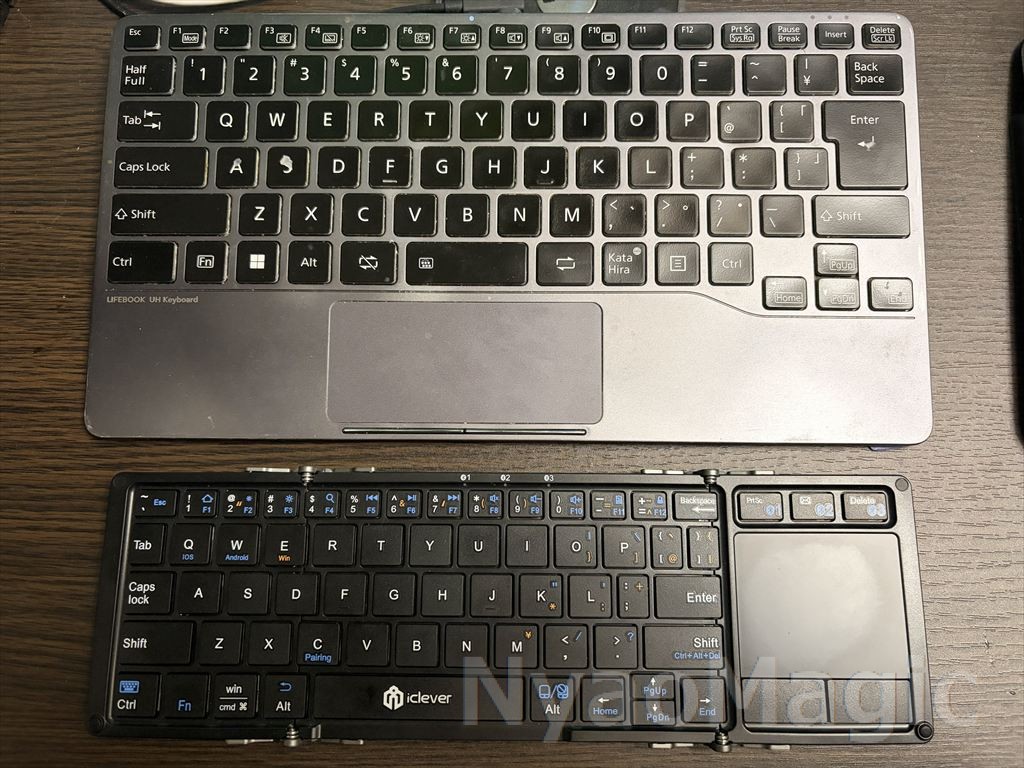
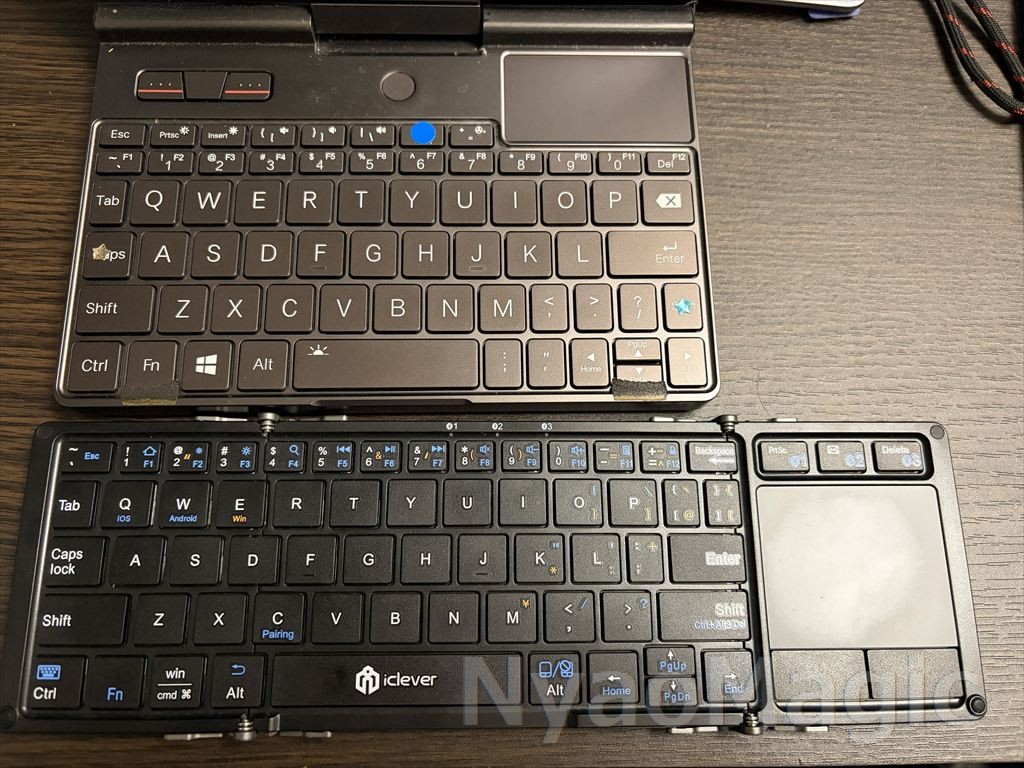
人生を添い遂げたいFMV Mobile Keyboardと比べれば当然打ち心地はFMV Mobile Keyboardが上だ。また、GPD Pocket3と比べると、サイズ感は同じだが、工夫されたキー配列とサイズ感で、GPD Pocket3の方が入力しやすい。
とはいえ、この程度の文章を入力しても手が痛くなることもなく、速度もそこまで落ちたとは思わない。「。」を入力する際に距離感から「、」と打ち間違えるのさえ除けば問題なく入力できている。
気になる点としては
- 数字キーとカーソルキーの上下が小さめ
→ ここを多用する人は厳しいかも - 奥側に物を置いて少し角度を付けると入力しやすい
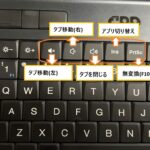
自分が多用するF10キー(無変換)が無いのだが、GPD MicroPC2を強力なWeb端末にのキー割り当てでPrtScをF10にしている。この割り当てがIC-BK08でもそのまま有効なので、PrtScで無変換にすることができる。
タッチパッドは正直クセがある
タッチパッドはちょっと残念な印象だった。
最初は「失敗」の文字もちらついたが、ポインター速度を落としたところ、ちょっと不満だけどまぁ使えるくらいにはなった。
具体的には、キー入力をしていざタッチパッドを使おうとした時に、反応がワンテンポ遅れる感じがある。
5mmくらい動かしてから「あ、今タッチパッド操作ね」みたいに動き出すので、調子が狂う。
メーカーにはこの部分のコストをケチるのはやめてもらいたい…と言いたくなるが、
とはいえ持ち運び優先の割り切りとしては、なんとか許容範囲だ。
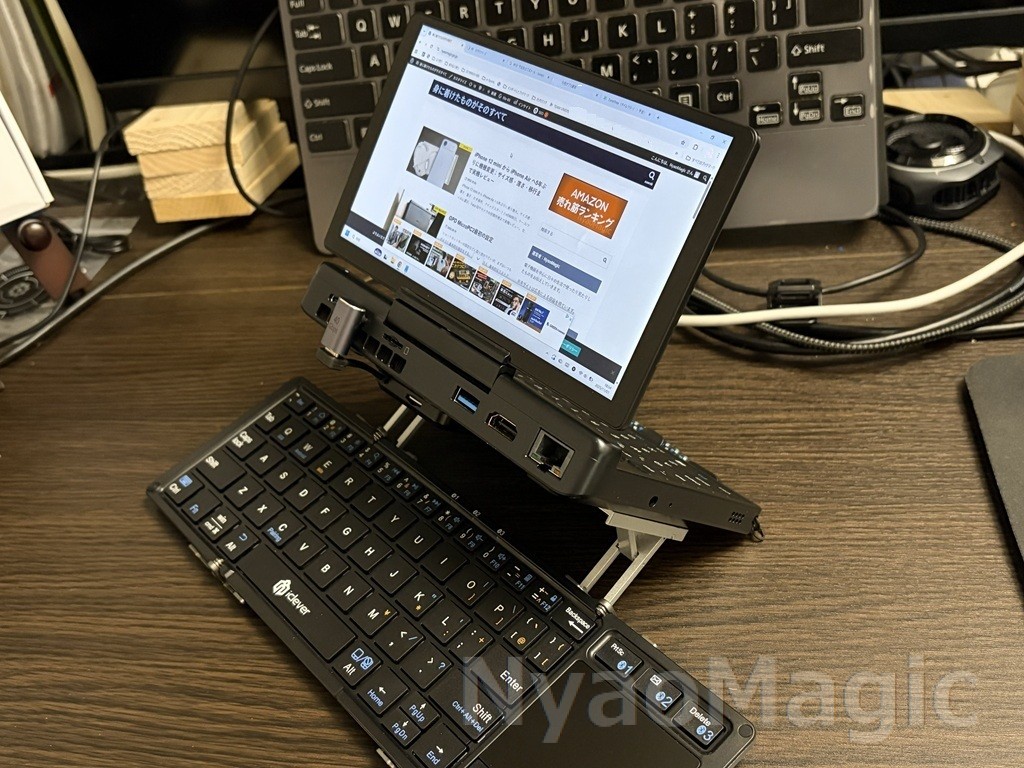
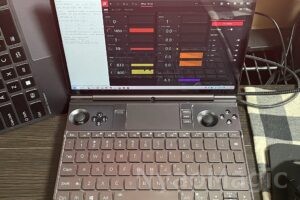
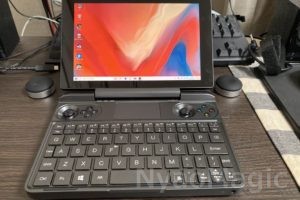
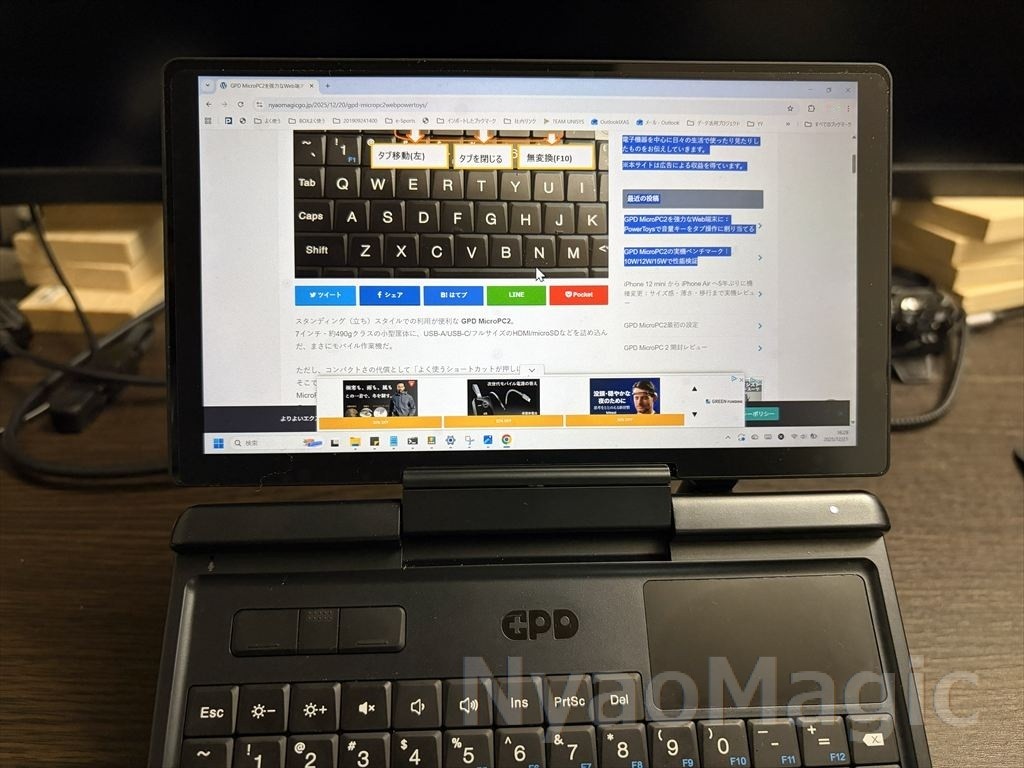
上の写真のように画面を回転させると、さらにフットプリントが小さくなり、画面が目に近づく。これによって1920×1080 125%で問題なく文章入力やWebでの作業が可能となった。これが同じ7インチでもGPD WinminiではできないGPD MicroPC2ならではの運用だ。
総評:小ささは正義。GPD MicroPC2の机上作業が現実的に
一部キーの小ささと、タッチパッドの反応(遅延っぽさ)はあるものの、総じて満足である。
なによりサイズ感とポーチで持ち運びがまったく苦にならない。
スタンドを付けたGPD MicroPC2と組み合わせれば、すごく小さなフットプリントで作業ができる。
ついでに:プライバシーフィルム(180度がちょうどいい)
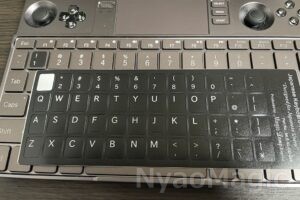
外で使うことが増えたので、プライバシーフィルムも購入した。
購入したのは「MotoMoto フィルム GPD MicroPC 2 用 プライバシーフィルム 覗き見防止 フィルム 反射低減 日本製」である。
こだわりポイントは保護対象が左右180度である点だ。
今は上下を含めた360度のものが主流だと思うが、360度は秘匿性が高い反面、利用者自身もかなり見えづらくなりがちで、はがして捨てたくなることが多い。
180度は秘匿性こそ下がるが、見え方を阻害しすぎない。また、縦・横どちらでも利用頻度が高いスマホと違い、GPD MicroPC2はほぼ横画面でしか使わないので上下に効かせる必要はほぼないといえる。
また、画面が小さいGPD MicroPC2は、そもそも第三者が表示内容を読み取るのは難しい(文字サイズによっては利用者本人が読み取りづらいくらいだ)。
なので自分は180度で十分、と判断した。
買ってみると確かにガード能力は最強ではないが、「何の気なく覗かれる」程度は防げそうで十分である。
画面が多少暗くなるものの、明るさ調整で防御力と見やすさをバランスできるのも良かった。
→ MotoMoto フィルム GPD MicroPC 2 用 プライバシーフィルム 覗き見防止 フィルム 反射低減 日本製をAmazonで見る
まとめ:IC-BK08は「出先で作業をしたい人」が使える
良かった点
- 三つ折りで携帯性が高い(ポーチ付きも◎)
- 英語配列でUMPCと整合が取れる
- タッチパッド搭載で“マウスなし運用”ができる
- 3台切り替えも可能(スマホ/タブレット/PCを行き来できる)
気になる点
- キーは小さめ(慣れが必要)
- タッチパッドの反応にクセ(設定で多少マシになるが限界はある)
移動が増える時期だが、これで出先でも人の目を気にせずに、有意義に時間を使えそうである。